Mostrando entradas con la etiqueta TIC. Mostrar todas las entradas

jueves, 22 de marzo de 2012

1º PRACTICA TEMA 7


 1º PRACTICA TEMA 7
 ¿Cuáles son las partes de una hoja de calculo?
 Una hoja de cálculo es una tabla. Las columnas están identificadas por letras ( A, B, C) y las filas por números (1, 2, 3). La celda es la inserción de la columna con la fila y se identifica mediante la letra de la columna y el número de fila (A-3, F-8).
  ¿Qué es y para que sirve el formato de celdas? ¿Qué tipos hay?
Tenemos las opciones básicas como: tipo y tamaño de letra, alineación, bordes y colores.
Permiten preparar la celda para el tipo de dato que va a recibir (decimal, moneda, fecha, porcentaje, etc.)
  ¿Qué son y como actúan las formulas en Excel y Calc?
Una celda además de datos puede contener fórmulas. Para introducir una fórmula en una celda tenemos que escribir en ella primero el signo igual (=).
También podemos pulsar el botón Fx o la pestaña fórmula de la barra de herramientas. Una vez escrita la fórmula la aplicación calculada y actualiza el resultado.
  ¿Qué son las referencias a Celdas? ¿Cuáles son los 2 tipos?
Tenemos que diferenciar entra la identificación de una celda y su contenido:
-Cuando hay inicio y final: B2: C3
-Si son salteadas: AI; E5

martes, 21 de febrero de 2012

2º Práctica T6T

2º Práctica T6T


 ¿Qué es una Wiki, como pueden ser?
Puede ser editado su contenido por varios usuarios de forma rápida y fácil (contenido colaborativo). Pueden ser temáticos o genéricos, el primero más frecuente y el segundo a la wikipedia.
 ¿Cuáles son los participantes de una Wiki?
1. Administrador: persona que ha creado la Wiki y decide sus normas, temática y estructura.
2. Colaborador: usuario registrado que tiene permisos para escribir y revisar artículos.
3. Usuario: persona que accede a los contenidos de la Wiki.
 ¿Cómo funciona una Wiki?
El administrador crea la Wiki elige el tema y la estructura y los colaboradores son los encargados de editar añadir contenidos.
 ¿Qué es la sindicación de contenidos?
Consiste en el reenvío de contenidos (normalmente noticias o entradas en blog). Desde el origen de estos hasta estos sitios Web que los ponen a disposición de sus usuarios, actuando también así como emisores. Los contenidos enviados son Feeds, archivos que contienen varios elementos de información: titulo, resumen y enlace al articulo o noticias.
 ¿Cuáles son los formatos de sindicación?
Los principales para la sindicación de contenidos son RSS y ATOM. Se basan en el lenguaje XML, icono que se utiliza mucho para albergar Feeds de cualquiera.
La extensión de los Feeds depende del formato, siendo las más tipicas: .xml, .rdf, .rss, .atom.
 ¿Cómo funciona y como se sindican contenidos?
Si uno de los enlaces es pulsado mostrara el código XML del Feed. Los blogs suelen proporcionar herramientas. Además existen  aplicaciones y navegadores que permiten organizar los contenidos.
 ¿Qué son las redes sociales?
Conjunto de individuos que se relacionan entre sí. Las más usadas en España son: Facebook, Myspace y tuenti
 ¿Cómo funciona una red social? ¿Qué opciones tenemos? ¿Y servicios?
Para registrarte en una red social proporcionaremos datos personales que formarán parte de nuestro perfil. Cada uno tiene un espacio en su perfil donde publicar fotos, mensajes, videos, etc.
Además de comentar otros perfiles y contenidos. Cada red establece sus normas, pero suelen ser:
1. Acceso público: todos pueden acceder
2. Acceso a amigos
3. acceso solo a amigos
La mayoría de las redes sociales proporcionan:
-Mensajería: funciona como correo interno.
-Chat
-Agenda: juegos, videos…
-Publicidad: las redes sociales son un gran negocio para las empresas.

lunes, 20 de febrero de 2012

1º Práctica T6T


 ¿Cuáles son las diferentes generaciones Web? Explica cada una de ellas.
-Generación Web 1.0: Se caracteriza por el poder absoluto de los administradores y los diseñadores de las páginas Web, son sitios estáticos y las herramientas que existen no son muy sofisticadas con lo cual, el cambio de contenidos exige mucho esfuerzo. El usuario es un simple lector de información  que apenas tiene interacción con los contenidos y resto de usuarios.

-Generación Web 1.5: Permite diseñar contenidos de forma dinámica, (Chat, foros). El usuario tiene más interacción, trato con los contenidos, como con el resto de usuarios. Aun así su participación sigue siendo limitada por los administradores del sitio.

-Generación Web 2.0: El usuario ahora es el centro de la información y el generador  de contenidos. El administrador del sitio se limita a la gestión de usuarios y a cuestionar técnicas y de diseño.
 Busca por Internet un esquema de las generaciones Web y añade información de la futura Web 3.0
 ¿Qué es un foro? ¿Cuáles son las partes destacadas de un foro? ¿Y los participantes? Define sus partes y los participantes
Es un sitio Web que permite el intercambio de opiniones sobre un tema concreto, suelen ser complementos de la Web aunque hay sitios formados únicamente por un foro.
-Administrador: Persona que ha creado el foro y decide las normas, temática y estructura.
-Usuarios: Persona que accede al foro para leer su contenido o escribir en el. El usuario puede necesitar registrarse.
-Invitado: accede al foro sin registrarse, tiene funciones limitadas.
-Moderador: Elegido  por el administrador para gestionar los temas es necesario en foros grandes para su buen funcionamiento.
 ¿Qué es un blog? ¿Cuáles son sus partes y participantes? Defínelos.
Es un sitio Web que puede ser consultado en cualquier momento y en el que el usuario publica información de forma periódica.
El blog es un espacio donde una persona plantea temas en forma de artículos (tambien llamados “entradas”).Estas entradas pueden ser leidas y comentadas por otros. El blog tiene una página principal con dos partes diferenciadas, una columna de artículos y otra mas pequeña con enlaces y recursos. La forma de organización habitual en la cronología aunque todos los artículos pueden llenar una o más etiquetas, estas etiquetas serán las categorías.
 ¿Cómo funciona un blog y cuales son sus distintos tipos?
 -Administrador: crea el blog y decide normas, técnicas, etc.
-Autor: Usuario registrado que escribe artículos.
-Lector: el lector puede necesitar o no estar registrado.
-Usuario anónimo: lector sin estar registrado
Tipos:
-Fotolog: blog con fotos
-Tumblelog: apuntes borradores y enlaces.
-Audiolog: blog de audio.
-Videolog: Blog de videos.

jueves, 16 de febrero de 2012

1º practica T5

 ¿Qué es Internet?
 Red global que está compuesta por una gran cantidad de equipos interconectados.
 ¿Cuál es el origen de Internet? Comenta las diferentes etapas
Es ARPANET, proyecto encargado por el ejercito norteamericano en 1969.
En 1983 se fijó el protocolo TCP/IP, para las comunicaciones por Internet suponiendo un gran avance.
En 1990 se construyó el primer servidor WEP y cliente WEP : WORLD WIDE WEB (www).

 ¿Qué es una dirección IP? ¿Para que sirve?
Conjunto dse numeros que equivalen al DNI de los equipos o servicios en una red. La IP esta formada por cuatro  grupos de numeros entre el 0 y el 255. como solucion se a creado IPv6 que tendra 128 bits (el actual tiene 32).

 ¿Cuáles son los equipos que nos guían a través de Internet? ¿Cuáles son los pasos y procesos por los cuales se realiza la conexión a Internet?

lunes, 30 de enero de 2012

3º Práctica T5

3º Práctica T5: Buscadores, Correo electrónico


1º ¿Cuál es el cometido de un buscador?
 Es una pagina cuya funcion es localizar información en otras paginas de la red en base a unos criterios establecidos por el usuario.
2º ¿Cuáles son los pasos que sigue un buscador, es decir, cómo funciona?
 La primera tarea de un buscador es recolectar y organizar la información de la red. Esto lo hace por medio de una aplicación llamada “araña Web”. Además los buscadores utilizan un elemento de las páginas llamado META-TAGS, son palabras que definen el contenido y son utilizadas por las arañas de los buscadores.
3º ¿Por qué criterios se rigen los resultados?
 Los resultados también se rigen por los siguientes criterios:
-Frecuencia de búsqueda: A medida que una página es más visitada, esta sube de puesto.
-Enlaces patrocinados: Resultados que se muestra debido a que han pagado por ello.
 ¿Cuáles son los tipos de buscadores? Busca ejemplo de 2 de cada uno de ellos
 -Genérico (google)
-Temático (yahoo)
 ¿Qué directrices tenemos que seguir para el buen uso de un buscador?
 -Escribir solo las palabras clave.
-Quitar las preposiciones, artículos y conjunciones.
-Piensa en formas de afinarlo.
-Buena ortografía.
-busca expresiones exactas.


 ¿Cuáles son los operadores para aumentar la eficiencia de los buscadores?
 And: obligo a las dos palabras estreñís a aparecer juntas.
Or: es el operador por defecto.
Comillas: realiza una búsqueda exacta del contenido.
 ¿Cuáles son los elementos que intervienen en el correo electrónico? Explica la función de cada uno
-Remitente: es el que envía el e-mail.
-Destinatario: es quien recibe el e-mail.
-E-mail: el mensaje.
-Emisor de e-mail: es el servidor que aloja el e-mail.
-Receptor de e-mail: es el servidor que aloja el e-mail.

8º ¿Cuáles son los dos servidores dedicados?
-Servidor de correo entrante: actúa como buzón de entrada, suele ser un servidor POP3, IMAP, http.
-Servidor de correo saliente: actúa como buzón de salida, suele ser un servidor SMTP.

 ¿En que consiste el correo Webmail? Busca 3 ejemplos
 Es el método más común de acceso, hay muchas páginas dedicadas exclusivamente dedicadas al correo electrónico y prácticamente todas son gratuitas. Es muy común que los dominios cuenten con un servicio de correo dedicado. Gmail, Webmail y yahoo
10º ¿En que consisten las aplicaciones de correo electrónico? Busca 3 ejemplos. Imágenes incluidas
 Un inconveniente de este tipo de aplicaciones es que es necesaria una configuración previa para que pueda conectarse al servidor de correo, mientras que sus ventajas incluyen servicios como acceso a grupos de noticias y la gestión simultanea de varios correos. MSN, 

jueves, 26 de enero de 2012

2º Práctica Tema 5

EL NAVEGADOR WEB

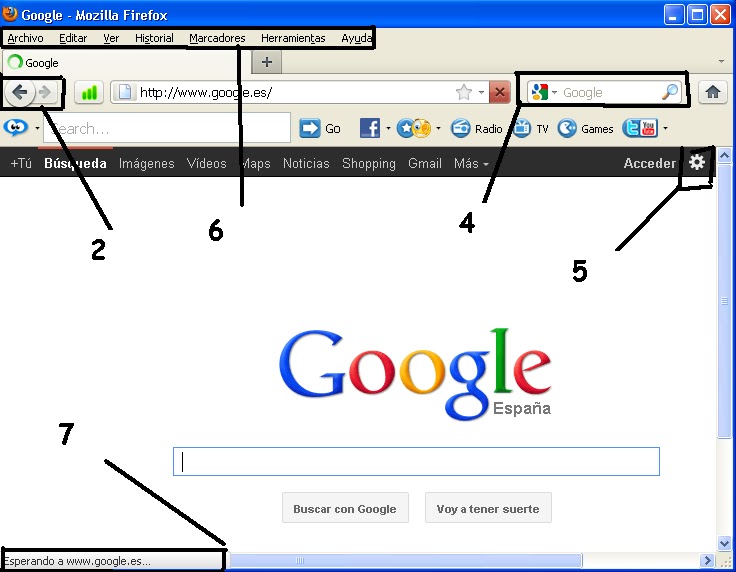
 1º ¿Qué es un navegador Web? Busca 5 ejemplos de navegadores y pon la foto de su logo
El navegador Web es la aplicación que se utiliza para consultar páginas Web.
Google Chrome
Internet Explorer
Mozilla Firefox
Opera
Safari

  ¿Cuáles son los elementos comunes que componen un navegador? Defínelos
1. Barra de direcciones: Sirve para introducir la dirección de la página Web que queremos visitar.
2 .Botones de adelante y atrás: Sirve para visitar las páginas Web ya visitadas.
3. Botones de actualizar y detener.
4. Botones de búsqueda: Permite localizar información en Internet.
5. Barra de herramientas: Modificar la configuración del navegador.
6. La barra de estado: Nos informa si la pagina está cargando, si faltan elementos por cargar o ya está lista.


 Realiza un pantallazo de 2 navegadores distintos y señala los elementos nombrados anteriormente


martes, 17 de enero de 2012

tic Tema 4

REDES DE DATOS 

 ¿Cuáles son los elementos de la comunicación? Defínelos y busca un esquema por Internet

 -Emisor: es la parte que transmite la información.
-Receptor: la parte que recibe e interpreta la información.
-Mensaje: es la información que el emisor transmite al receptor.
-Canal: es el medio por el que se transmite el mensaje.
-Código: conjunto de reglas y normas que deben conocer el emisor y el receptor.

 ¿Cuáles son las 2 vías posibles de comunicación, a través de que canales funcionan?
1.       por vía física: a través de un sistema de cableado.
2.       por vía inalámbrica: mediante dispositivos emisores y receptores de ondas (router, satélite). 

 Nombra y define los componentes hardware de una red. ¿Cuál podría ser un componente software de red?
1.       componente equipos: aparatos utilizados por el emisor y el receptor para comunicarse (ejem: ordenador, impresora).
2.       componente tarjeta de red: elemento necesario para que los ordenadores se comuniquen.
3.       dispositivos de interconexión: elementos que se utilizan para comunicar varias redes.
4.       cableado: cables utilizados para conectar todos los elementos de la red.

 Define los tipos de redes según su tamaño.
 Redes de área metropolitana: Son varias redes WLAN interconectadas por distancias cortas. (Sucursales de la empresa en la misma ciudad).
Redes de área extensa (WLAN): son varias redes de WLAN interconectadas por distancias largas.
Red de redes Internet: Es una red distribuida de dimensión mundial, que utilizan las redes anteriores para comunicarse.

 Por su tecnología de transmisión y por su carácter ¿Como podemos organizar las redes?
 -Redes (punto a punto): la comunicación se realiza equipo a equipo, desde el origen hasta el destino.
-Redes multipunto: es un único canal de comunicación compartido por todos los equipos de la red (WLAN).
-Redes públicas
-Redes privadas
-Redes mixtas


 Define las distintas topologías de red vistas en clase. Busca por Internet imágenes, esquemas y ejemplo en que circunstancias se suelen utilizar cada una

Topología de estrella: todos los equipos están conectados a un dispositivo de interconexión, puede ser HUB o SWITCH. La más común en LAN.


Topología de anillo: cada equipo se conecta con sus dos vecinos formando un anillo, es necesario que los equipos tengan dos tarjetas de red (uno para cada conexión).
Es la mas cara y compleja por lo que no se suele usar.

Topología de malla: cada equipo se conecta con uno o más equipos de la red, se necesitan tantas tarjetas de red,  como conexiones que tenga con otro equipos esta topología es aun más cara y compleja y solo se utiliza en situaciones que requieres gran fiabilidad y flexibidad.

Topología de bus: todos los equipos van conectados a un canal común llamado bus. Se utiliza un cable coaxial, por lo que la tarjeta de red tiene que tener un conector BNC. Es sencilla y barata pero muy sensible a errores.

Topología de árbol: se considera una combinación de varias topologías, los equipos pueden ser sustituidos por elementos de interconexión para estructuras más amplias y complejas. Es parecida a la de Internet.


 ¿Cuáles son los modelos mas comunes para una red de comunicaciones?

-PEER-TO-PEER: todos los equipos de la red actúan por igual, ninguno tiene control sobre otro. Estas redes normalmente son grupos de trabajo.

-Cliente-servidor: todos los equipos de la red están controlados por un equipo llamado servidor. Estas redes suelen configurarse mediante un domino.

  ¿Qué tres requisitos deben cumplirse para la configuración de un grupo de trabajo? Explica Detalladamente como realizar cada uno de estos pasos

-Cada equipo debe tener un nombre único en el grupo.
-Todos los equipos deben tener el mismo grupo.
-Todos los equipos deben pertenecer a la misma red.

En la instalación de W se ofrece la posibiliada de elegir el nombre del equipo, para cambiarlo aremos clic con el botón derecho en el icono equipo/mi PC y elegir propiedades. seleccionaremos la pestaña nombre de equipo y lo cambiaremos.

Deberá disponer de una tarjeta de red. para modificar los parámetros de red accederemos al dispositivo de red a través de las opciones de redes de W, pulsaremos doble clic y accedemos a propiedades, nos mostrará las diferentes opciones de la tarjeta de red. Para cambiar la IP del equipo pulsaremos "protocolo de Internet TCP/IP" y luego pincharemos en propiedades.


Para cambiar este nombre se siguen los mismos pasos que para cambiar el nombre de equipo.

 9º ¿Qué requisitos debe cumplir un dominio? ¿Cómo se incluye un equipo en un dominio?

-Debe existir al menos un equipo servidor que actuara como administrador.
-Cada equipo debe tener un nombre único en el dominio.
-Todos los equipos deben pertenecer al mismo dominio de red.

Para incluir un equipo en el dominio debe estar primero en la red del dominio. Los pasos a seguir son los mismos que para incluir un equipo en un grupo de trabajo, la única diferencia es que al aceptar los cambios se pedirán credenciales de administrador.

 10º Para que dos equipos puedan comunicarse por una red inalámbrica… ¿Qué es necesario?

-Dispongan elementos inalámbricos para emitir y recibir la señal (router, tarjeta de red).
-Estén integrados en la misma red.
-Tengan las credenciales de seguridad necesarias.

martes, 22 de noviembre de 2011

1º Práctica T3


1º ¿Cuál es la diferencia entre las diferentes familias de Windows?

2º Realiza un pantallazo del escritorio de tu ordenador para después…


-         Señala las diferentes partes de la barra de tareas definiendo cada una

Inicio: Se encuentra en la parte inferior izquierda. En Windows XP veremos un botón llamado “inicio”, mientras que en Windows vista y Windows 7 es un botón con el logotipo.
Desde aquí podemos acceder a todas las aplicaciones instaladas en el equipo, a las carpetas multimedia  (mis documentos, mis imágenes, etc.) también acceder a las propiedades y a la configuración del sistema (panel de control, mi PC) y luego, además. En W XP encontraremos el botón de ejecutar y en el resto, el buscar.


Acceso rápido directo: Se situarán accesos directos de diversas aplicaciones, por defecto en la instalación de W viene deshabilitado por defecto.
Zona para aplicaciones abiertas: Encontraremos todas las aplicaciones que estemos ejecutando en ese momento, tendremos la opción de agrupar estas aplicaciones por tipo.
Aplicaciones residentes: Son todas aplicaciones que se ejecutan con el inicio del S.O (reloj del sistema, volumen, etc.) nos permite ocultar aquellas aplicaciones que están inactivas.


-                  Indica que contiene tu escritorio
Vínculos del sistema, archivos y accesos directos a aplicaciones.

3º Realiza un pantallazo de tu Menú de Inicio e indica los componentes que aparecen por defecto


Vínculos del sistema, programas anclados, aplicaciones y botón de apagado y de cerrar sesión.


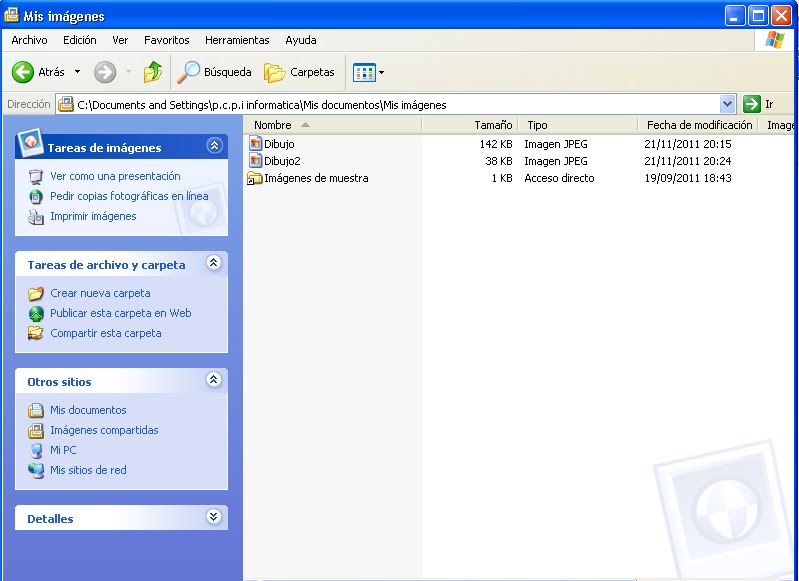
4º Realiza un pantallazo de una ventana en tu ordenador para después….


-         Define todos los elementos que conocemos de la ventana y los cuales nos aparecen
- panel lateral
- barra de direcciones
- barra menú
- botones de navegación
- cuadro de búsqueda
- botones de ventana


-                  Realiza una foto de los diferentes tipos de iconos y vistas que tenemos


5º Define y explica como se realizan las 6 diferentes opciones que hemos visto en Archivos y Carpetas (Crear, Eliminar, Cortar, Renombrar, Crear Acceso Directo, Propiedades)
Crear: La creación de archivos se lleva a cabo desde las aplicaciones. Windows nos permite crear algunos archivos (vacíos) de forma directa.
Eliminar: Tenemos que recordar que cuando se eliminan archivos y carpetas realmente se trasladan a la papelera de reciclaje desde donde los podremos recuperar.
Cortar: Mover el archivo. Su acceso directo es ctrl.+ X
Renombrar: Tenemos la opción de hacerlo haciendo clic sobre el nombre del elemento que este seleccionado.
Crear acceso directo: Si para llegar a un archivo o a una carpeta debemos realizar muchos clics se utilizan con frecuencia los accesos directos. Para crearlos pulsaremos con el botón derecho encima de la carpeta o archivo y seleccionaremos crear acceso directo.
Propiedades: Seleccionando con el botón derecho en el archivo o carpeta elegida pulsaremos propiedades.
En las propiedades también se encuentran las que se conoce como atributos:
-                  solo lectura: son archivos que no se pueden modificar pero si leerlos.
-                  Oculto: solo es visible si el sistema esta configurado para ello (aparecería con  el icono sombreado.)

6º ¿Qué son las unidades en Windows?
Todas las unidades se identifican mediante letras. Reservando A y B para las disqueteras y C para la primera unidad de disco.
-         ¿Que opciones podemos aplicar a las unidades que coincidan con las opciones de carpetas y archivos?
Cambiar el nombre a una unidad en Windows y crear acceso directo a una unidad en Windows.
-         ¿Cuál es la diferencia entre formatear una unidad y volcar una unidad en otra?
Que volcar es como copiar y pegar. 


7º ¿Cuáles son las funciones básicas de administración de sistema? Explica cada una de ellas. Realiza una foto del menú de cada una ellas.
Administración básica del sistema: La mayoría de las operaciones de administración se realizan desde el panel de control.

 Administrar dispositivos en el equipo: Para  agregar un nuevo dispositivo hay que conectarlo a un puerto correspondiente e instalar sus controladores (drivers). La gran mayoría de los dispositivos actuales son PLUG & PLAY, Windows detecta el dispositivo e instala sus drivers automáticamente. La información de todo el hardware instalado en el equipo esta disponible desde la opción “Administrador de dispositivos”.

Administrar impresoras: Windows nos dará la opción de añadir impresoras buscando en su base de drivers la marca y el modelo de impresora.

Administrar aplicaciones en el equipo: Windows tiene por defecto una serie de aplicaciones, ademas de ser posible el instalar nuevas aplicaciones. Para desinstalar o modificar algún programa lo hacemos desde panel de control con las opciones de agregar o quitar programas.
-          desinstalar
-          reparar
-          modificar

Administrar cuentas de usuario: Para crear usuarios accederemos desde el panel de control en las opciones de usuario. Una vez creado el usuario (nombre, imagen, contraseña) elegiremos el tipo de cuenta entre dos tipos:
-Administrador: Tiene el máximo nivel de permisos y además puede modificar el resto de usuarios.
-Usuarios: Realizan las tareas más comunes y no se les permite instalar o desinstalar.


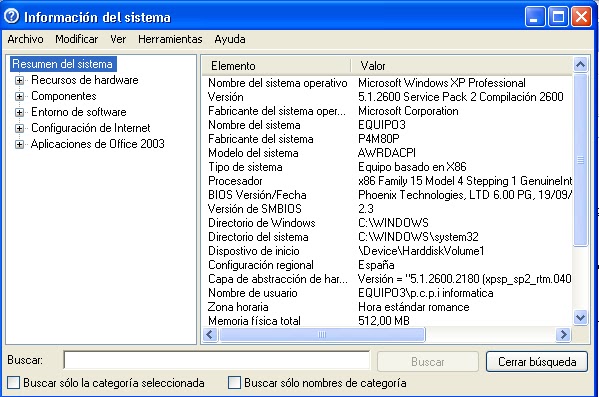
8º ¿Cuáles son las herramientas del sistema? Explica cada una ellas. Realiza una foto del menú de cada una de ellas.
Herramientas del sistema: Inicio> todos los programas>accesorios> herramientas del sistema


Desfragmentador del disco: Es una tarea que se debe realizar cada cierto tiempo para garantizar el funcionamiento fluido del equipo. Nos permite agrupar los fragmentos de archivo almacenado en el disco para que su acceso sea más rápido y efectivo.


Liberador del espacio en disco: Es capaz de localizar toda la información prescindible en el equipo y eliminarla.


Información del sistema: Se obtienen datos distribuidos en:
-         Resumen del sistema
-         Recursos hardware
-         Componentes
-         Entorno software


Restaurar el sistema: Permite devolver los archivos del sistema a un momento anterior sin que ello afecte a los archivos personales (imágenes…). Es importante distinguir restauración de copia de seguridad.